 Автор:
 Apple давно зробила зміну смартфона максимально простою, але навіть сьогодні користувачі хочуть бути впевненими: чи перенесуться всі фото, листування, застосунки, паролі та налаштування без втрат. Насправді iPhone пропонує кілька надійних способів міграції даних — і вибір залежить лише від вашої ситуації.
Основні способи перенесення даних
Станом на сьогодні Apple пропонує три повноцінні варіанти переходу зі старого iPhone на новий. Усі вони дозволяють перенести майже ідентичний набір даних, різниця лише в зручності та умовах використання.
Перший — Quick Start («Швидкий початок»). Це пряме перенесення між двома iPhone, які знаходяться поруч. Другий — відновлення з резервної копії iCloud. Третій — перенесення через комп’ютер за допомогою Finder або iTunes.
Quick Start — найпростіший і найшвидший варіант
Quick Start вважається базовим сценарієм, на який Apple робить ставку. Він підходить у ситуації, коли новий iPhone ще не налаштований, а старий телефон у вас під рукою.
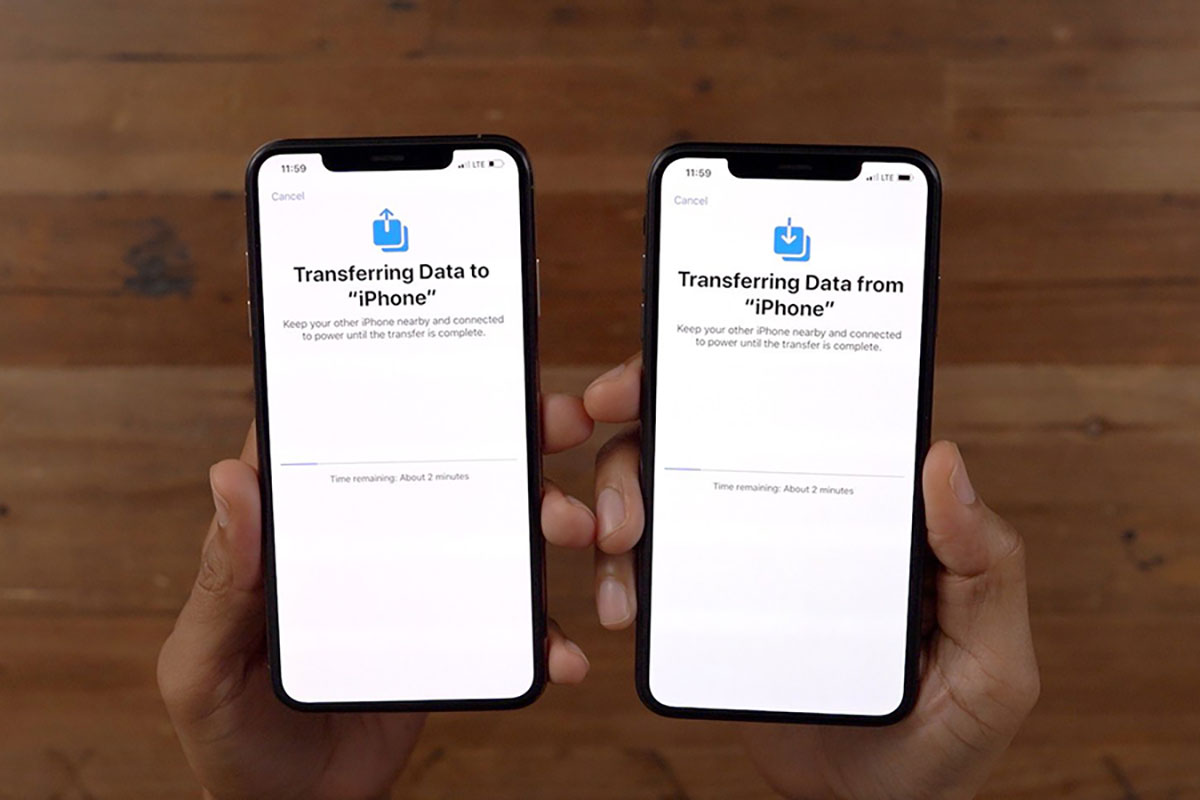
Після ввімкнення нового iPhone достатньо покласти його поруч зі старим. На екрані старого пристрою з’явиться запит на налаштування нового смартфона. Далі потрібно відсканувати анімацію, підтвердити Apple ID та вибрати спосіб перенесення — безпосередньо з iPhone або з резервної копії iCloud.
У процесі переносяться застосунки з усіма даними, фотографії й відео, повідомлення, налаштування системи, паролі Wi-Fi, Apple Pay, дані «Здоров’я», а також підключені AirPods і Apple Watch. Фактично новий смартфон стає повною копією старого.
Цей спосіб підходить у більшості випадків, але потребує часу, якщо у вас багато фото чи відео. Обидва пристрої мають бути поруч і бажано підключені до зарядки.
Перенесення через iCloud: коли старого iPhone немає поруч
Якщо старий iPhone вже проданий, втрачений або скинутий до заводських налаштувань, допоможе резервна копія iCloud. Для цього потрібно, щоб перед цим на старому пристрої була створена актуальна копія.
Під час першого налаштування нового iPhone достатньо обрати варіант відновлення з iCloud, увійти в Apple ID та вибрати останню резервну копію. Спочатку система відновлює ключові дані, а застосунки й медіафайли можуть завантажуватися у фоновому режимі протягом кількох годин.
Цей метод залежить від стабільного Wi-Fi та обсягу сховища iCloud, але він зручний, коли фізичного доступу до старого смартфона вже немає.
Перенесення через комп’ютер: для великих обсягів даних
Якщо у вас слабкий інтернет або сотні гігабайтів фото й відео, оптимальним рішенням буде резервна копія через комп’ютер. На Mac використовується Finder, на Windows — iTunes.
Старий iPhone підключається кабелем, після чого створюється резервна копія. Важливо увімкнути шифрування — без цього не перенесуться паролі, дані «Здоров’я» та деякі системні налаштування. Після завершення копіювання новий iPhone відновлюється саме з цієї копії.
Цей спосіб менш залежний від мережі та вважається одним із найнадійніших при великому обсязі даних.
Які дані переносяться, а які — ні
У всіх основних способах завжди переносяться контакти, повідомлення, фото й відео, нотатки, календарі, системні налаштування, історія дзвінків і більшість застосунків. Дані «Здоров’я» та активності переносяться лише за умови шифрування резервної копії.
Водночас деякі речі доведеться налаштовувати повторно. Банківські застосунки часто вимагають повторної авторизації, корпоративні профілі можуть не відновитися автоматично, а цифрові ключі іноді блокуються політиками безпеки.
eSIM переноситься лише під час Quick Start або через оператора — резервні копії iCloud її не зберігають.
Типові проблеми під час перенесення
Найпоширеніші збої пов’язані з розривом з’єднання або застарілою версією iOS. Якщо система повідомляє, що перенесення неможливе, варто перевірити Bluetooth, рівень заряду та оновлення програмного забезпечення.
Коли процес триває занадто довго, причина зазвичай у великій кількості фото або нестабільній мережі. У таких випадках допомагає дротове підключення або перенесення через комп’ютер.
Який спосіб обрати
У більшості ситуацій найкращим рішенням залишається Quick Start — це найпростіший і найнадійніший сценарій, який Apple розглядає як стандартний. iCloud підійде, якщо старого пристрою вже немає поруч, а комп’ютер — оптимальний варіант для великих обсягів даних або повільного інтернету.
Головне — не поспішати, дати процесу завершитися повністю й не вимикати пристрої під час перенесення. Тоді перехід на новий iPhone пройде без неприємних сюрпризів.