 Автор:
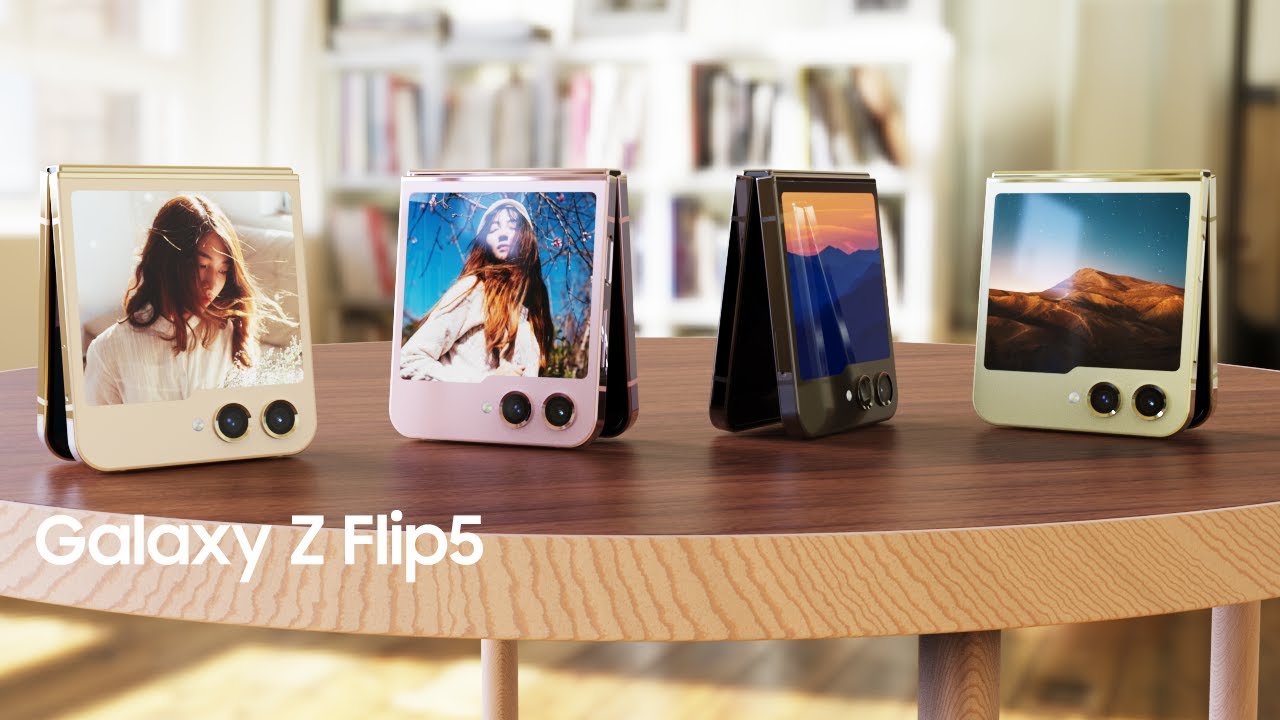
 Samsung Galaxy Z Flip 5 має інноваційний складний дизайн і потужні функції, але з часом навіть цей смартфон може почати працювати повільніше. Однією з частих причин є накопичений кеш — тимчасові файли додатків. Регулярне очищення кешу допомагає звільнити пам’ять і покращити швидкість роботи телефону.
Навіщо очищати кеш на вашому Samsung Z Flip 5?
Кеш — це тимчасові дані, які додатки зберігають для швидшого запуску та роботи.
Але коли кеш накопичується у великій кількості, це може викликати:
- 📉 зниження швидкості роботи смартфона
- ⚠️ зависання або збої додатків
- 📂 зайняте місце у внутрішній пам’яті
- 🐢 повільний запуск програм
Очищення кешу дозволяє звільнити сховище та оптимізувати продуктивність пристрою.
Як очистити кеш на Samsung Galaxy Z Flip 5
1. Очистити весь кеш системи
- Відкрийте Налаштування
- Перейдіть у Сховище
- Натисніть Кешовані дані
- Підтвердіть очищення
Цей спосіб швидко видаляє тимчасові файли всіх додатків.
2. Очистити кеш окремого додатка
Якщо проблема виникає з конкретною програмою:
- Відкрийте Налаштування
- Перейдіть у Додатки
- Виберіть потрібний додаток
- Натисніть Сховище
- Оберіть Очистити кеш
Це допомагає вирішити помилки або зависання конкретної програми.
Поради щодо оптимізації продуктивності Samsung Z Flip 5
Щоб смартфон працював швидко, експерти рекомендують:
🔄 Регулярно перезавантажувати телефон
Це очищає оперативну пам’ять і закриває фонові процеси.
🔋 Використовувати Device Care
Функція Обслуговування пристрою (Device Care) автоматично оптимізує:
- пам’ять
- батарею
- продуктивність
📦 Очищати кошик
Видалені файли зберігаються до 30 днів, тому іноді варто очищати кошик вручну.
🧠 Закривати фонові додатки
Невикористовувані програми споживають RAM і батарею.
🔄 Оновлювати систему і додатки
Оновлення часто містять виправлення помилок і покращення продуктивності.
Усунення поширених проблем після очищення кешу
🔍 Перевірте оновлення системи
Перейдіть у:
Налаштування → Оновлення ПЗ
🔧 Скиньте налаштування додатків
- Налаштування
- Додатки
- Натисніть ⋮ (три крапки)
- Оберіть Скинути налаштування додатків
Це не видаляє особисті дані.
🛠 Запустіть безпечний режим
Безпечний режим допоможе зрозуміти, чи викликає проблему сторонній додаток.
Якщо телефон працює нормально — проблема, швидше за все, у встановленій програмі.
⚠️ Скидання до заводських налаштувань (останній варіант)
Якщо нічого не допомогло:
- зробіть резервну копію даних
- виконайте Factory Reset
Це повністю очистить телефон і поверне його до початкового стану.
✅ Висновок:
Регулярне очищення кешу, оновлення системи та контроль фонових додатків допоможуть вашому Samsung Galaxy Z Flip 5 працювати швидко й стабільно.